
 Docker - Dockerfile的使用
Dockerfile: 是一个用来构建镜像的文本文件,文本内容包含了一条条构建镜像所需的指令和说明。
应用: 将部署过程中涉及到的所有步骤全部写入到
Dockerfile中,到时只需要执行Dockerfile就可以自动完成相应的操作
# 快速入门
# 编辑Dockerfile
在当前目录下创建 Dockerfile 并进行编辑
vim Dockerfile
操作:启动 ubuntu 镜像,在启动起来后去更新 ubuntu 容器下的软件资源
内容如下
# From: 启动运行一个镜像资源
From ubuntu
# Run: 在启动起来的容器中执行指令
RUN apt-get update
# 运行Dockerfile
构建镜像命令
docker build -t [镜像名]:[版本号] [Dockerfile所在目录]
指定在当前目录下去查找 Dockerfile 文件,并将 Dockerfile 自动化处理后的(更新了软件资源)容器打成名为 lxf 的镜像资源
docker build -t lxf .
执行效果:
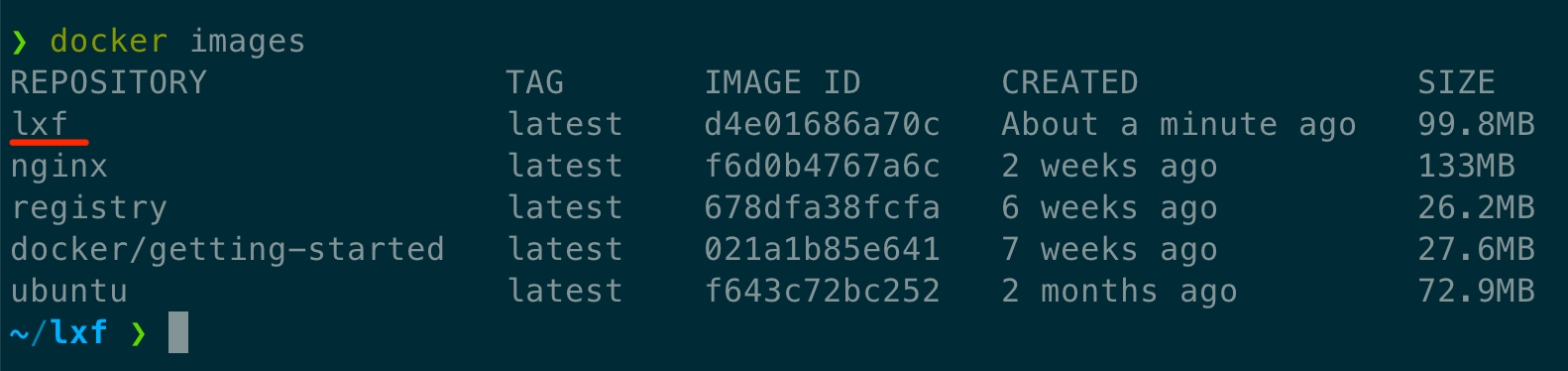
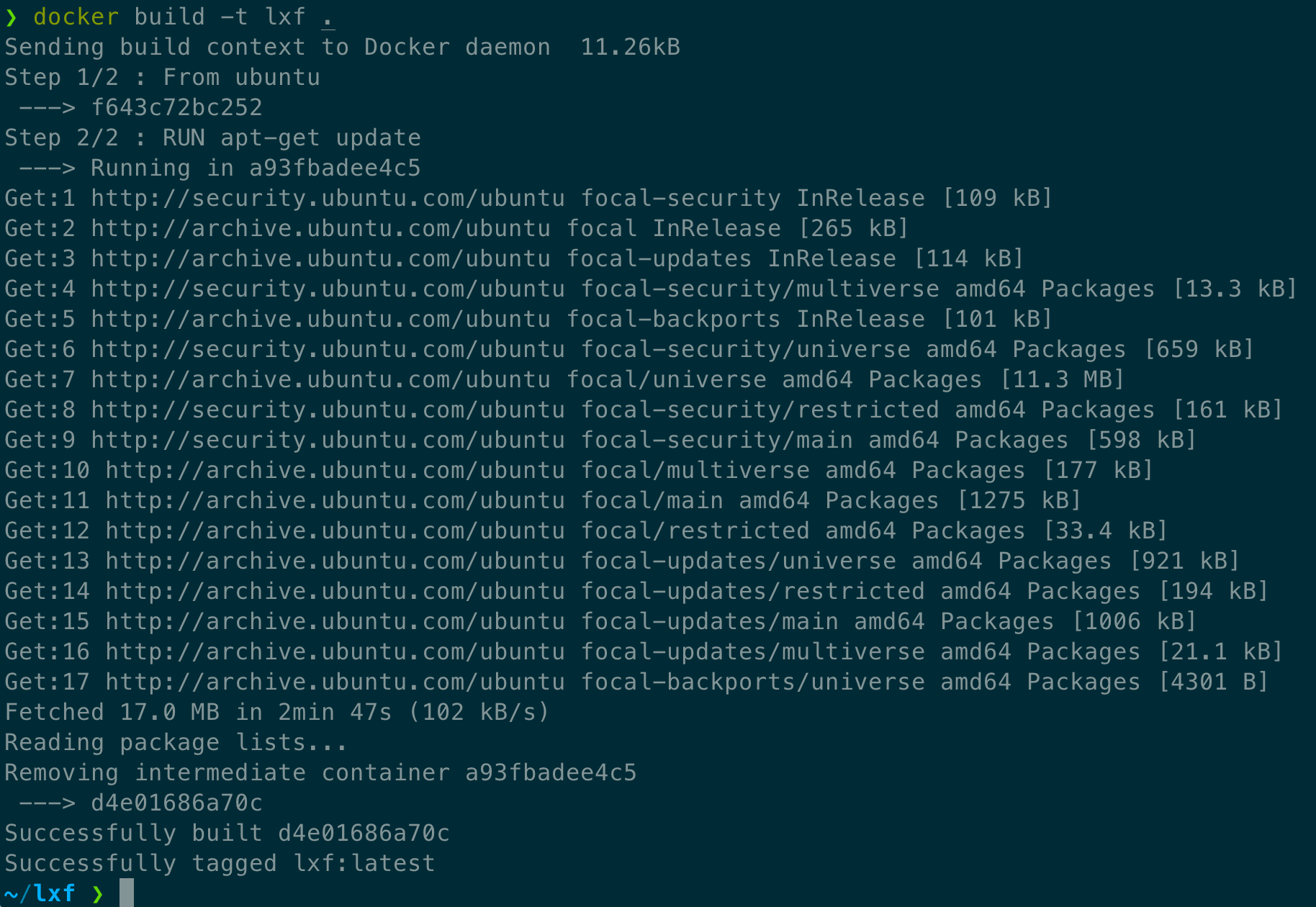 待执行完成后,当前拥有的镜像资源就多出了
 lxf 这一个,可以看到 lxf 这个镜像的大小是要比 ubuntu 的镜像要大一点的
# 基础指令详解
# FROM
格式:
FROM <image>
FROM <image>:<tag>
说明:
FROM是Dockerfile里的第一条而且只能是除了首行注释之外的第一条指令
# RUN
格式:
# shell模式
RUN <command>

# exec模式
RUN ["executable", "param1", "param2"]
说明:
- 表示当前镜像构建时候运行的命令
注释:
# shell 模式:类似于 /bin/bash -c command
RUN echo hello

# exec 模式:类似于 RUN ["/bin/bash", "-c", "command"]
RUN ["echo", "hello"]
执行多条指令
- 一条条指令写
RUN echo hello
RUN echo world
- 将指令用
&&连接起来
RUN echo hello && echo world
# MAINTAINER
格式:
MAINTAINER <name>
说明:
- 指定该
Dockerfile文件的维护者信息
# EXPOSE
设置容器对外开放的端口
格式:
EXPOSE <port> [<port>...]
解释:
- 设置
Docker容器对外暴露的端口号,Docker为了安全,不会自动对外打开端口,如果需要外部提供访问,还需要启动容器时增加-p或者-P参数对容器的端口进行分配。
# ENTRYPOINT
设置容器在启动后去执行一个命令
格式:
# exec 模式
ENTRYPOINT ["executable", "param1","param2"]

# shell模式
ENTRYPOINT command param1 param2
解释:
- 每个
Dockerfile中只能有一个ENTRYPOINT,当指定多个时,只有最后一个起效。
EXPOSE 和 ENTRYPOINT 结合使用的例子,可以全文看完后再回到这里看该例子
# 使用django镜像资源
From django
# 切换目录
WORKDIR /home
# 创建一个名为lxf的django项目
RUN django-admin startproject lxf
# 切换目录
WORKDIR /home/lxf
# 对外开放8000端口
EXPOSE 8000
# 容器启动后,将django服务开启,并指定端口号为8000
ENTRYPOINT python3 manage.py runserver 0.0.0.0:8000
执行构建镜像命令
docker build -t lxf .
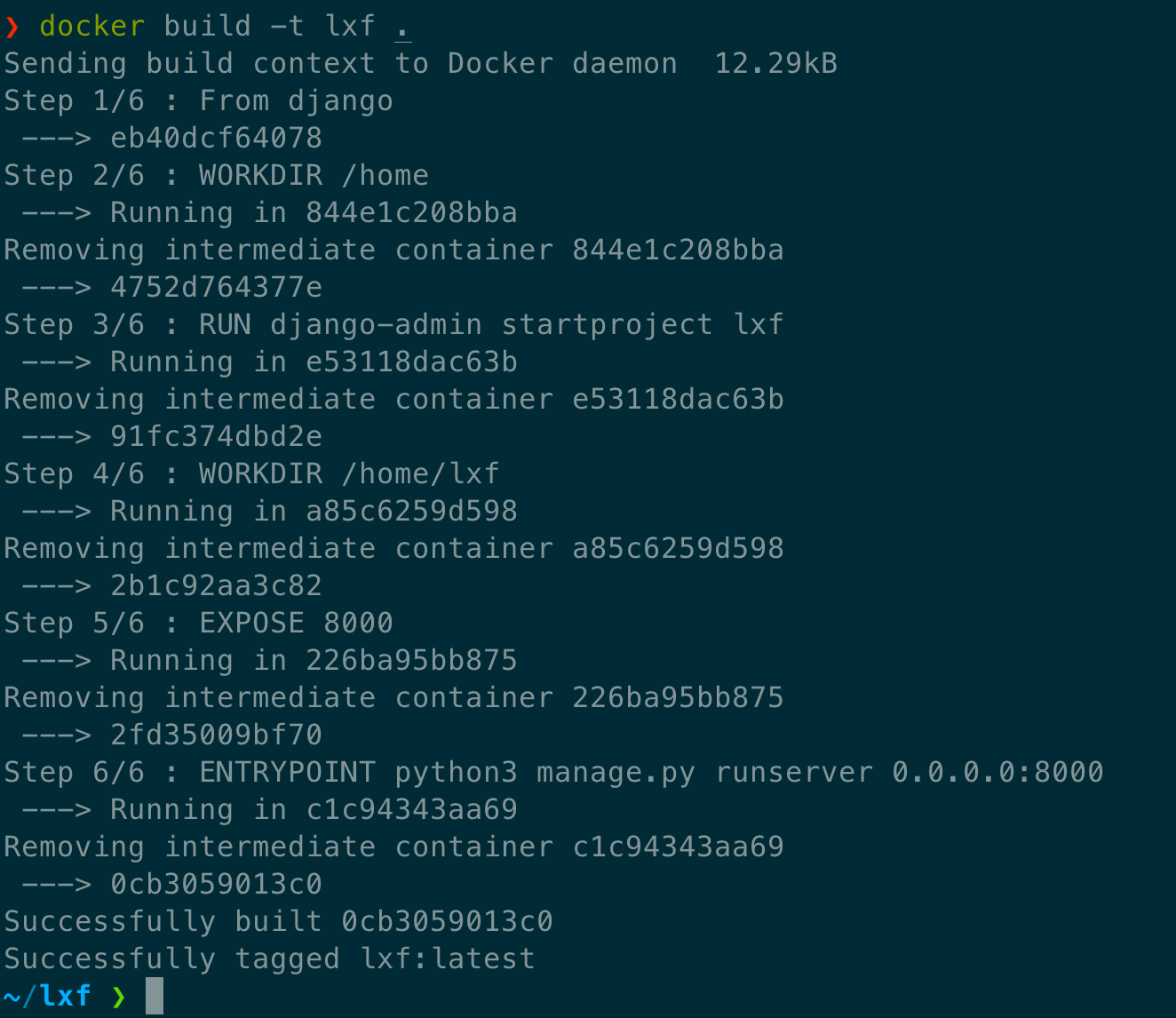 现在我们将构建好的
 lxf 容器运行起来,并随机分配端口
docker run -dit -P lxf
 可以看到,
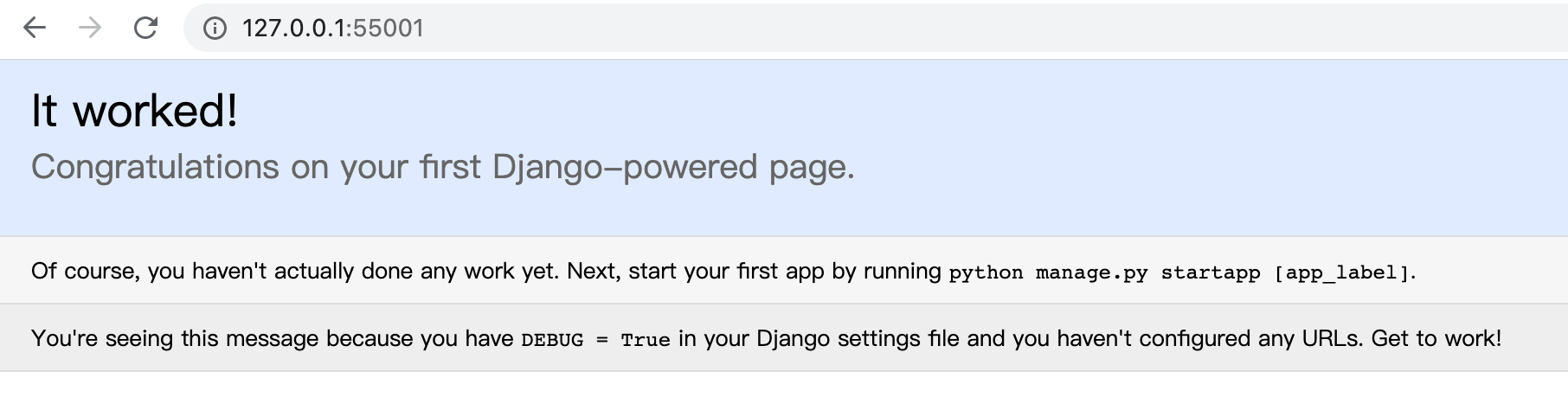
可以看到, Docker 为我们随机分配了 55001 端口映射到容器的 8000 端口,并且可以正常访问到容器的 django 服务
# 文件指令详解
# ADD
格式:
ADD <src>... <dest>
ADD ["<src>",... "<dest>"]
说明:
- 将指定的
<src>文件复制到容器文件系统中的<dest> src指的是宿主机,dest指的是容器- 如果源文件是个压缩文件,则
Docker会自动帮解压到指定的容器中(无论目标是文件还是目录,都会当成目录处理)。
如:将宿主机下的 ./data 目录下的所有文件(夹),全部复制到容器的 /home 目录下
From ubuntu
ADD ./data /home
注:目录本身即 data 目录并不会复制到容器中,只复制 data 目录下的文件(夹),如果想连同 data 文件夹也复制过去,可以修改为如下指令
From ubuntu
ADD ./data /home/data
# COPY
格式:
COPY <src>... <dest>
COPY ["<src>",... "<dest>"]
解释:
- 单纯复制文件场景,
Docker推荐使用COPY - 如果源文件是个压缩文件,
Docker会直接将压缩文件复制进容器内,不会像ADD那样先解压再复制
注: COPY 与 ADD 基本上是一样的,只是面对源文件是压缩文件时处理方式不同而已, ADD 会先解压再将解压后的内容复制到容器, COPY 不会进行解压,而是直接将压缩包复制过去
# 环境指令详解
# ENV
设置环境变量
格式:
ENV <key> <value>
ENV <key>=<value> ...
解释:
- 设置环境变量,可以在
RUN之前使用,然后RUN命令时调用,容器启动时这些环境变量都会被指定
如:设置了环境变量 name ,并赋值为 lxf ,使用 RUN 命令打印 name 变量的值,可以成功打印出来
ENV name=lxf
RUN echo $name # 会打印出lxf
并且,当进入容器后也可以正常打印出该变量的值
root@5721971f92e4:/# echo $name
lxf
# WORKDIR
切换目录
格式:
WORKDIR /path/to/workdir
解释:
- 切换目录,为后续的
RUN、CMD、ENTRYPOINT指令配置工作目录。 - 相当于
cd命令,可以使用多个WORKDIR指令进行多次切换,后续命令如果参数是相对路径,则会基于之前命令指定的路径 - 如果我们指定切换到一个不存在的目录,
Docker会帮我们自动创建相应的目录
举例:
WORKDIR /a
WORKDIR b
WORKDIR c
RUN pwd
最终路径为 /a/b/c
如果我们想要容器被运行起来时,自动进入到 /home ,可以按如下指令设置
 From ubuntu
 WORKDIR /home
执行 Dockerfile 构建镜像完成后运行起来,此时容器便会自动进入到 /home 目录
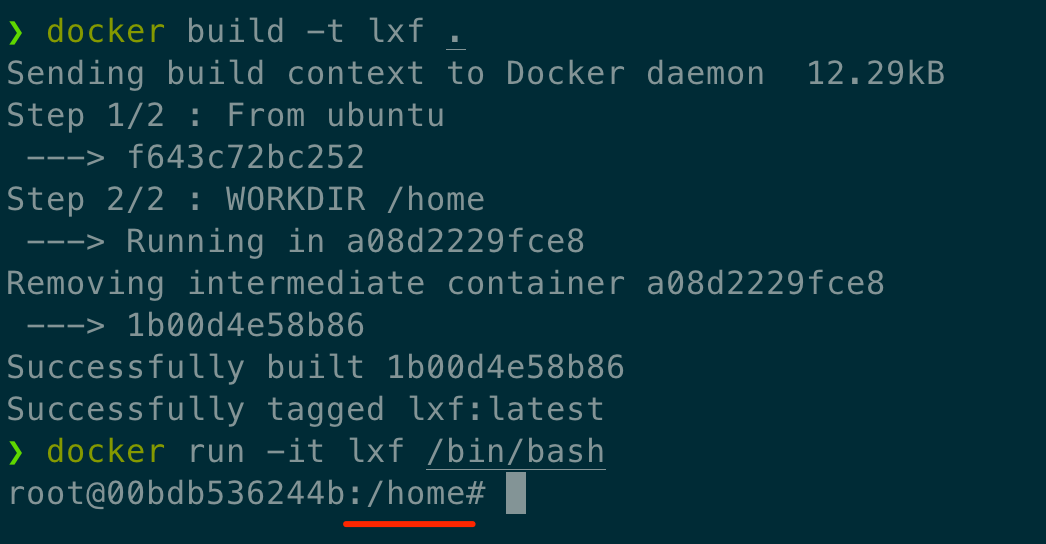 对比一下之前没有设置使用过
 WORKDIR ,运行起来的容器,会默认进入到根目录


- 01
- AI - Antigravity 不认全局 skills 怎么办?03-02
- 02
- AI - 通过 Docker 来安装与访问 OpenClaw02-02
- 03
- FlutterEye - 发现你手机里的 Flutter 应用01-18